sábado, 22 de noviembre de 2014

Lliurament 3 - Cubo de Rubik - Anamorfosi

 Dibujaremos un cubo de Rubik usando al anamorfosi.


Comenzaremos con el boceto y la sobra que proyecta el cubo.


A continuación lo pintamos y difuminamos la sombra con grafito


Vamos comprobando desde el punto de vista de la perspectiva que queremos, que salga bien


Sombreamos las tres caras, la de arriba donde incide la luz será mas clara, un poco más oscura la otra cara y la cara de detrás sera mucho más oscura que las otras dos.


Una vez dibujado sombreado, recortamos el papel para que de este efecto de 3 dimensiones.


jueves, 6 de noviembre de 2014

Lliurament 2 - Tratamiento del color

Primero vectorizaremos este paisaje.
Para eso empezamos por bloquear la foto original y crear una nueva capa donde dibujaremos el paisaje y los vectores.


Con la herramienta PLUMA, sin relleno y con un filete fino por ejemplo de 0,5, en trazos encontraréis los grosores del filete, dibujaremos todos los elementos de este paisaje.


Se puede empezar desde los elementos mas lejanos a los más cercanos, aunque esto no afecta demasiado al desarrollo de vectorizar.


Con la secuencia de botones CNTRL + Y podemos ver el "esqueleto" de lo que estamos dibujando, los los vectores tal y como los interpreta Illustrator.


Cuando tenemos la imagen final toda vectorizada podemos revisar todos los filetes si es necesario o revisar si hay figuras sin cerrar.


Otra recomendacíon es la herramienta REFLEJO que está en OBJETO que nos servirá para no dibujar siempre la misma figura ya que este paisaje es como si fuera un espejo de derecha a izquierda.


Una vez dibujados los filetes, procedemos a "colorear". Para esto usaremos la herramienta DEGRADADO y la herramienta CUENTAGOTAS para copiar los colores originales de la imagen original.


Cada color original que tengamos podemos guardarlo en MUESTRAS.


Procedemos a hacer esto con todos los elementos de la imagen hasta que la coloreemos toda.


Una vez vectorizado todo el pasiaje asegurandonos de que estén todos los elementos con sus colores originales, tenemos que crear dos paisajes con diferentes tonos cromáticos.


En el primer ejercicio tenemos que seleccionar en una paleta de 5 colores monocromáticos, en este caso podemos abrir la paleta de pantones (tintas planas) y seleccionar 5 tipos de azul de más claro a más oscuro.


Una vez seleccionados los movemos a la paleta de muestras donde quedarán guardados.

También podemos coger un color CIAN y crear 5 tipos de tono con un 20% - 40% - 60% - 80% y 100% de cian.
 Una vez seleccionados  los colores procedemos a cambiarlos por los originales. Desde la herramienta DEGRADADOS y la paleta de color iremos substituyendo los colores.


Una vez acabado podemos guardarlo como PNG y tendremos el primer paisaje con colores monocromáticos.


En el segundo ejercicio tenemos que elegir una paleta de colores aleatoria, en este caso he elegido los colores primarios CMYK + el blanco. Siguiendo el mismo procedimiento este sería el resultado.


Esta sería la imagen final.


viernes, 31 de octubre de 2014

Lluirament 1 - Tassa de café - Taza de café

Como hacer una taza de café.

Abrimos Illustrator y creamos un nuevo documento, en este caso las dimensiones de la mesa de trabajo no son importantes ya que todavía no llevamos el documento a imprimir.

Colocamos la foto de la taza a vectorizar, en la Capa 1.


En "muestras de color" podemos crear la paleta de colores que necesitaremos. En la pestaña seleccionamos "RGB compatible para Web" para poder escribir los colores con letras, ya que en "RGB" se escriben con números.


En la paleta de muestras podemos crear una carpeta que contenga los colores que vamos a utilizar para este trabajo.


Una vez colocada la foto, bloqueamos la Capa 1, para que no nos moleste a la hora de vectorizar, y creamos una segunda capa que es donde vamos a crear las formas.

Este sistema es importante para infinidad de trabajos, donde haya que vectorizar logos o cualquier imagen.


Ahora estando en la Capa 2, procedemos a ilustrar.

Con la herramienta elipse, indicada en la imagen, tomamos la forma de el plato de la taza.

Con la herramienta de degradados, podemos dar el color, la forma y la ubicación del degradado.


En la herramienta "degradado" podemos seleccionar el tipo de degradado, lineal o radial, el ángulo y la posición.
En las pestañas de los colores podemos mover el degradado, si lo queremos más o menos degradado y que tipo de color queremos.


Con la de "selección" (flecha negra) + la tecla Alt puedes hacer copias directas de los objetos, es una manera sencilla, de esta forma nos quedaran las elipses del mismo tamaño y con la misma perspectiva, una vez copiados los elipses solo hay que cambiar al color deseado.

Una vez tenemos las elipses con sus respectivos colores y degradados, las colocamos una encima de la otra, con "Ctrl 9" bajamos de capa el objeto seleccionado y con "Cntrl 0" la subimos.


Las colocamos una encima de la otra y creamos otra elipse que ira del blanco al negro hacia dentro, con esta elipse crearemos la sombra de debajo del plato, para que de la sensación de que está sobre alguna superficie.


Una vez echo el plato pasamos a la taza.

Podemos empezar por lo mas sencillo que es el asa de la taza.

Seleccionamos la herramienta "Pluma" dibujamos el contorno, esta herramienta requiere de bastante práctica, una vez dominada es esencial a la hora de verctorizar.

En la herramienta de degradados damos un degradado lineal de mas claro a mas oscuro.


Con la taza usamos el mismo procedimiento que con el asa.
Con la herramienta "Pluma" que seria la herramienta de dibujar formas "bèzier" dibujamos el controno de la taza.


También con el reflejo usamos la herramienta pluma, este reflejo dará más profundidad y realismo.


Para dibujar las líneas azules de la taza habrían diferentes caminos ( como en casi todo ) para dibujarlas.

Puedes coger una de las elipses ya dibujadas de la taza, que tendrán su perfil, y eliminas con la herramienta de "selección directa", la mitad de la elipse y te quedará un filete con la forma de la taza.
Seleccionas el filete y en trazo le das el tamaño que consideres al grosor del filete y después vas a "objeto" - "trazado" - "contornear trazado".
De esta manera puedes modificar con la herramienta de seleccion directa a tu gurto y dale la forma deseada.

Otra manera sería dibujarla directamente con la herramienta pluma.


Seguiremos con el mismo concepto de los platos para hacer el líquido del café.
Con la herramienta elipse y el degradado damos la forma y el color de el café de un tono claro a más oscuro.
Posicionamos la elipse en una capa infierior de la taza y una capa superior de el fondo de la taza tal y como se aprecia en la imagen.


Con la herramienta pluma dibujamos el humo del café y le bajamos al opacidad para que de la sensación de transparencia que da el humo.


Esta sería la imagen final de la taza.


sábado, 12 de abril de 2014

RAM and ROM Memory

RAM Memory


The Random Access Memory is the memory where the processor receives instructions and saves the results .

Is used as a working memory for the operating system, programs, and most software . That's where all the instructions the processor running and other computational units are loaded. They are called " random access " because you can read or write to a memory location with a timeout equal to any position, they need not follow an order to access the information as quickly as possible. When starting up the computer , the POST routine verifies that the RAM modules are connected correctly. If there are no modules or may not be detected , most motherboards emit a series of beeps indicating the absence of main memory. Completed this process, the BIOS memory can perform a basic test on the RAM showing major faults in it.


ROM Memory


The Read Only Memory , also known as ROM is a storage medium used in computers and electronic devices , which allows only reading the information and not your writing, regardless of the presence or not of an energy source .

Data stored in ROM can not be modified , or at least not quickly or easily. It is mainly used to contain the firmware ( software that is closely tied to specific hardware, and unlikely to require frequent updates ) or other content vital to the functioning of the device , such as programs that implement the computer and perform diagnostics.

In its strictest sense, ROM refers only to mask - in English - MROM (the oldest type of solid state ROM) , which is made with the data stored permanently, and therefore , its content can not be modified in any way . However, the latest ROM , EEPROM and Flash comoEPROM indeed can be erased and reprogrammed repeatedly , despite being described as " read only memory " (ROM). The reason for that is the continue to call so that the reprogramming process is generally infrequent , relatively slow and often , writing is not allowed in random locations in memory. Despite the simplicity of the ROM , reprogrammable devices are more flexible and economical , so the old ROM masks are not usually found in hardware produced from 2007.


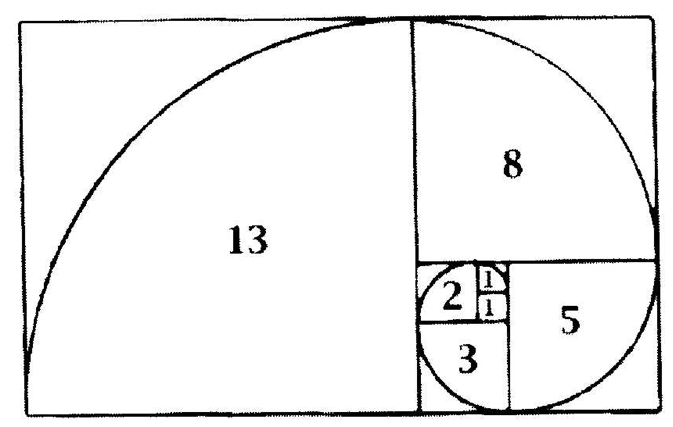
1,618... The golden ratio


It is an irrational algebraic number (non-periodic infinite decimal) that has many interesting properties, which was discovered in antiquity, not "unity" but as a relationship or ratio between line segments. This ratio is found both in geometric figures as in nature. It can be found in geometric elements in the veins of the leaves of some trees in the thickness of the branches, in the shell of a snail, in florets of sunflowers, etc.. 


Additional aesthetic character attributed to objects whose actions saved the golden ratio. Some even believe that has a mystical significance. Throughout history, it has attributed its inclusion in the design of various works of architecture and other arts, although some of these cases have been questioned by scholars of mathematics and art.